
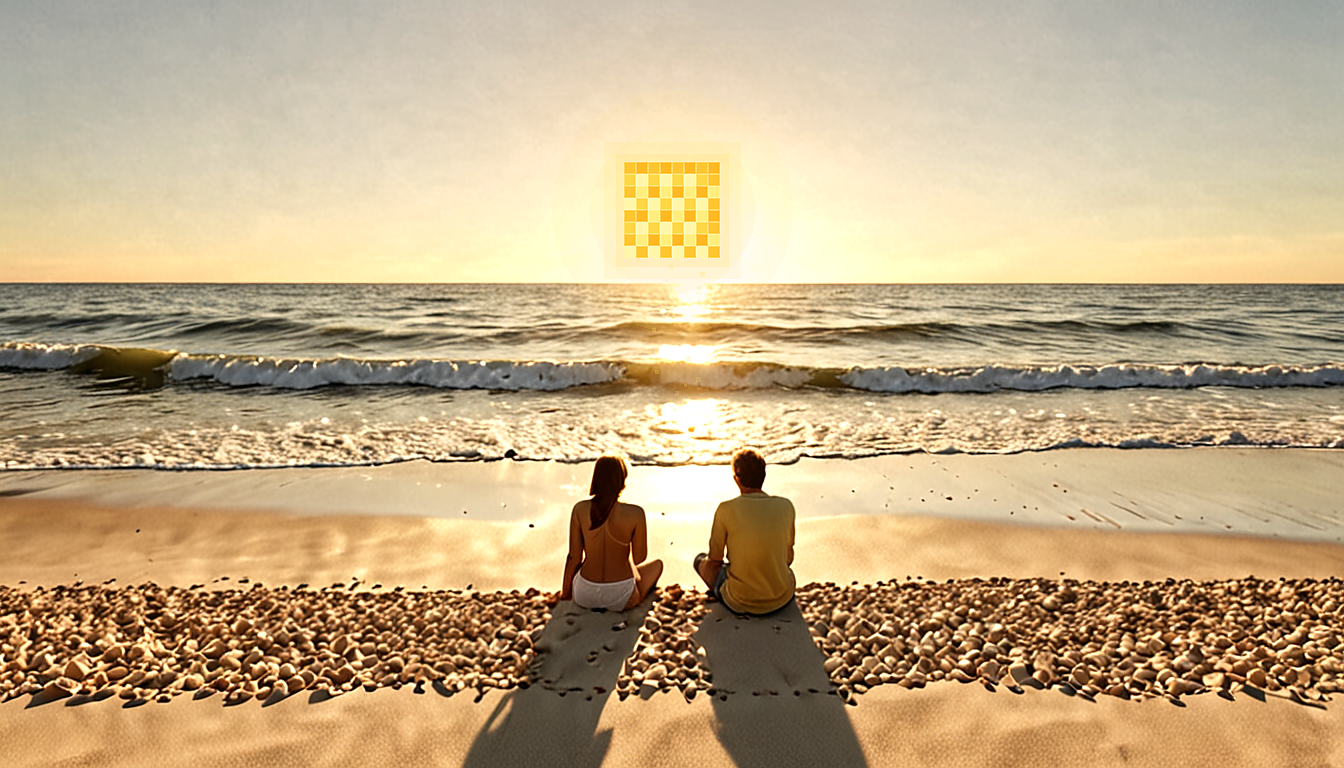
Ein Paar sitzt im warmen Abendlicht auf einem hellen Sandstrand. Vor ihnen liegt kein schrilles Neon-KI-Meer, sondern ein nahezu fotoechtes Meer mit sehr subtiler digitaler Space-Masse in den Wellen. Am Horizont steht eine eckige, blockige Sonne — bewusst angelehnt an die Minecraft-Optik, aber in einer hellen, fotorealistischen Szene.
Die Bildidee
Die neue Version ist bewusst ruhiger und fotografischer: heller Sandstrand, warme Abendsonne, natürliche Haut- und Sandtöne, echtes Wassergefühl. Die digitale Ebene bleibt nur als feine Struktur in den Wellen und Reflexionen erhalten. Der visuelle Bruch entsteht jetzt hauptsächlich durch die quadratische Pixel-/Blocksonne am Horizont.
Prompt
bright natural photorealistic beach photograph at golden hour, clean sandy beach foreground, real couple sitting on warm sand viewed from behind, calm realistic ocean with only subtle digital space-matter texture, soft silver-blue and warm-gold reflections, realistic foam, square blocky pixel sun on the horizon like a Minecraft sun, natural colors, no cyberpunk, no neon, premium 4k editorial photography.Lokaler KI-Workflow mit ComfyUI
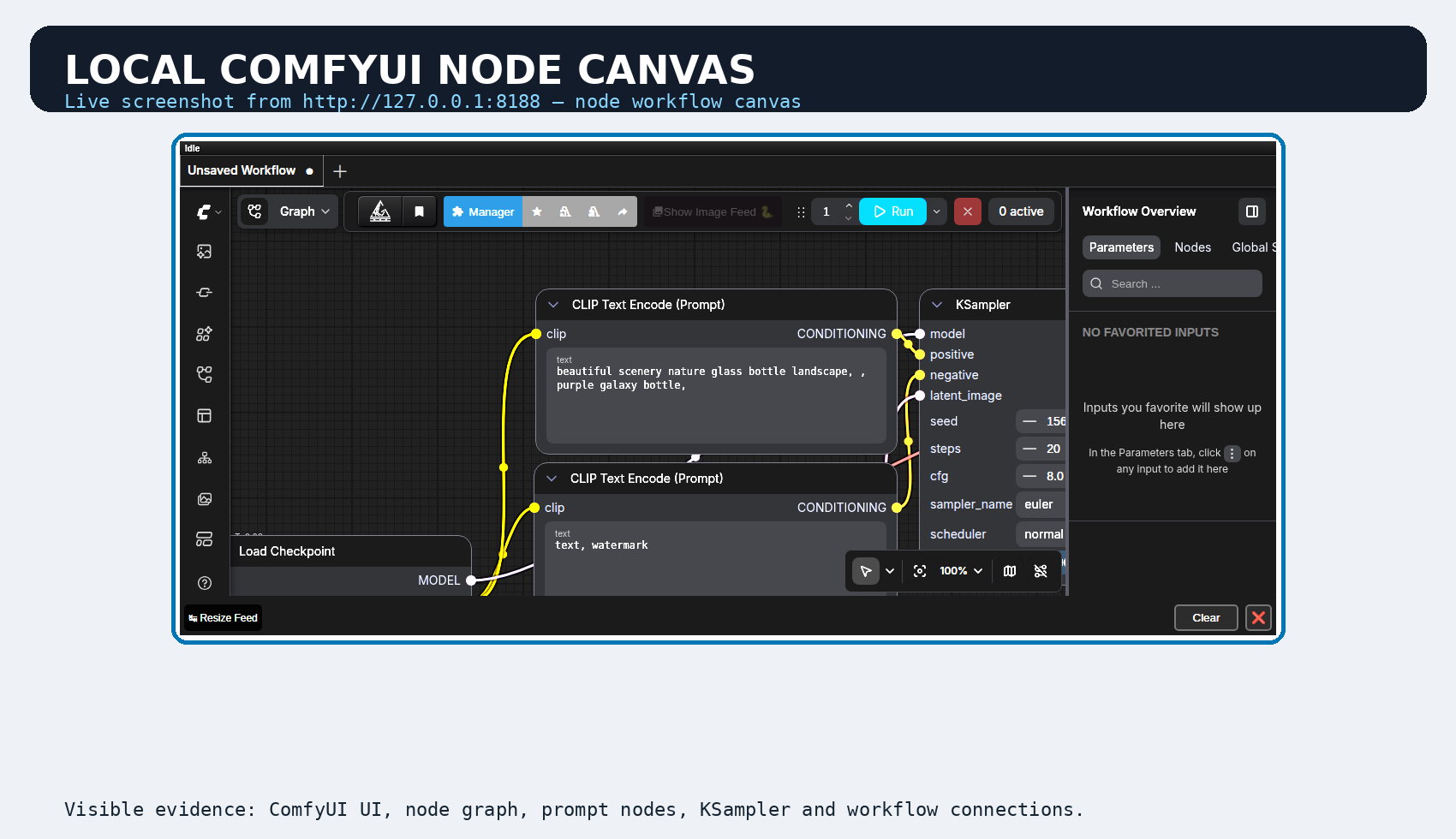
Das Bild wurde lokal im DIGKI/DIGKI-Setup mit ComfyUI erzeugt und anschließend lokal nachgeschärft. ComfyUI arbeitet node-basiert: Ein Checkpoint lädt das Bildmodell, zwei Text-Encoder verarbeiten positiven und negativen Prompt, der KSampler erzeugt das latente Bild und der VAE-Decoder wandelt es in ein PNG um.
So entstehen DIGKI KI-Bilder in ComfyUI
Für DIGKI wird der Prozess nicht als Blackbox gezeigt. Das folgende Beispiel zeigt die konkrete Kette vom Prompt bis zum veröffentlichten Bild: Idee formulieren, Negativ-Prompt setzen, Modell lokal laden, Sampling ausführen, Bild dekodieren, Ergebnis prüfen und in den Artikel übernehmen.
Code- und Workflow-Screenshot
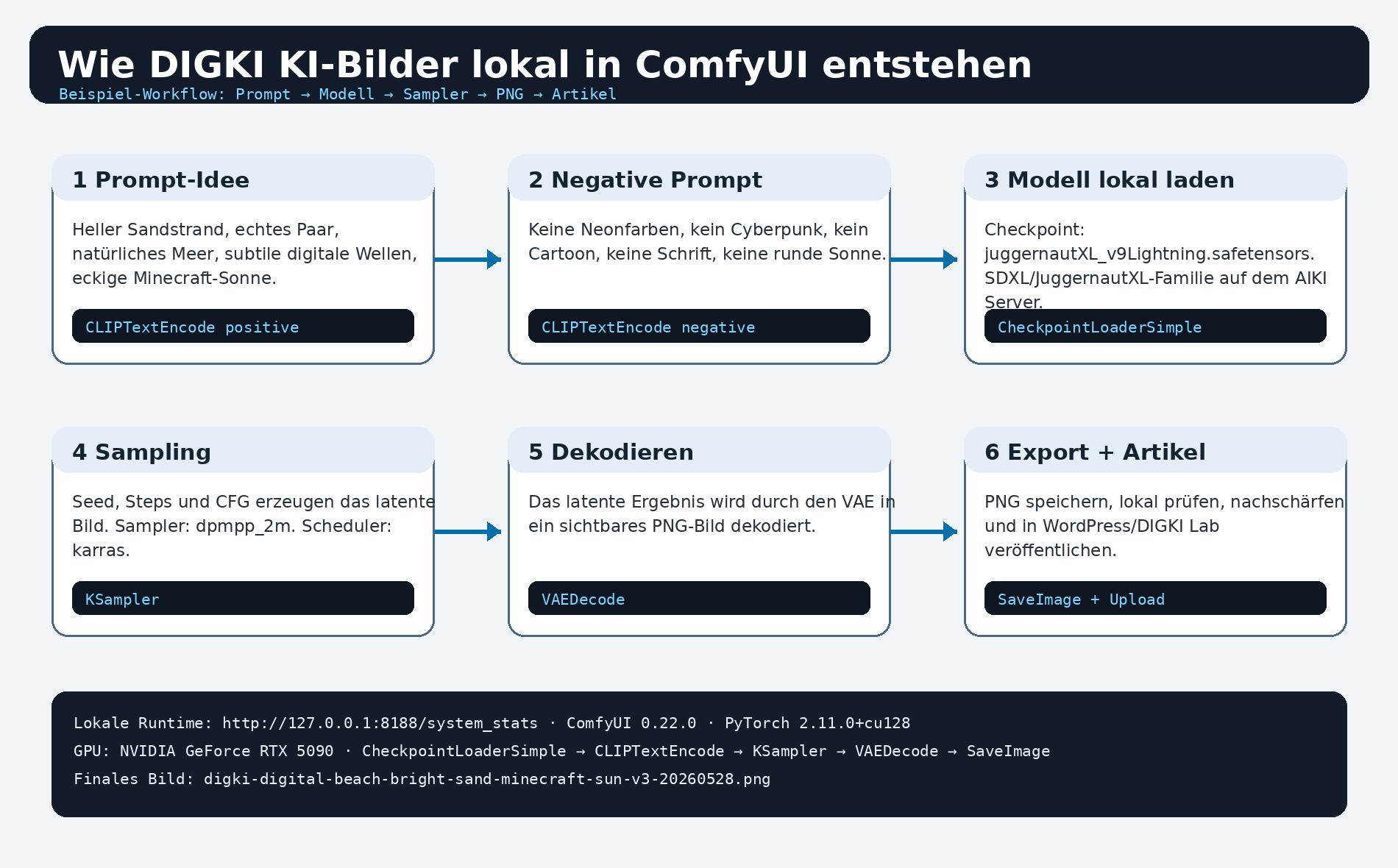
Damit nachvollziehbar bleibt, was tatsächlich in den Workflow ging, ist hier zusätzlich ein Code-/Prompt-Auszug dokumentiert: Modell, positiver Prompt, negativer Prompt, KSampler-Parameter und der finale Output-Dateiname.
Beweis: lokal erzeugt, nicht Stockfoto
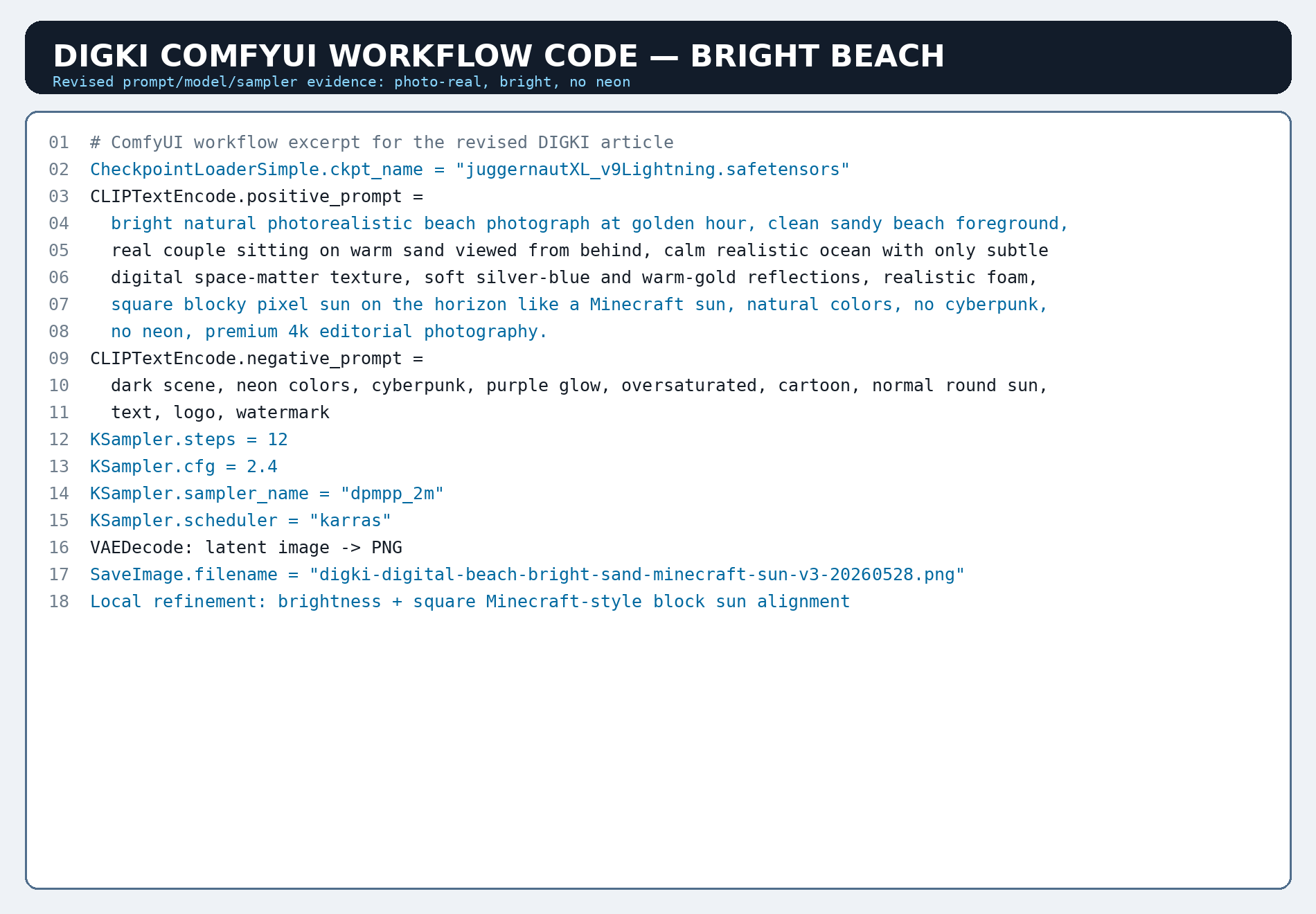
Für diesen DIGKI-Lab-Artikel ist der lokale KI-Teil bewusst sichtbar gemacht. Der Screenshot unten zeigt die lokal geprüfte ComfyUI-Laufzeitumgebung auf dem DIGKI-Server inklusive GPU, ComfyUI-Version, PyTorch/CUDA und Modellhinweis.
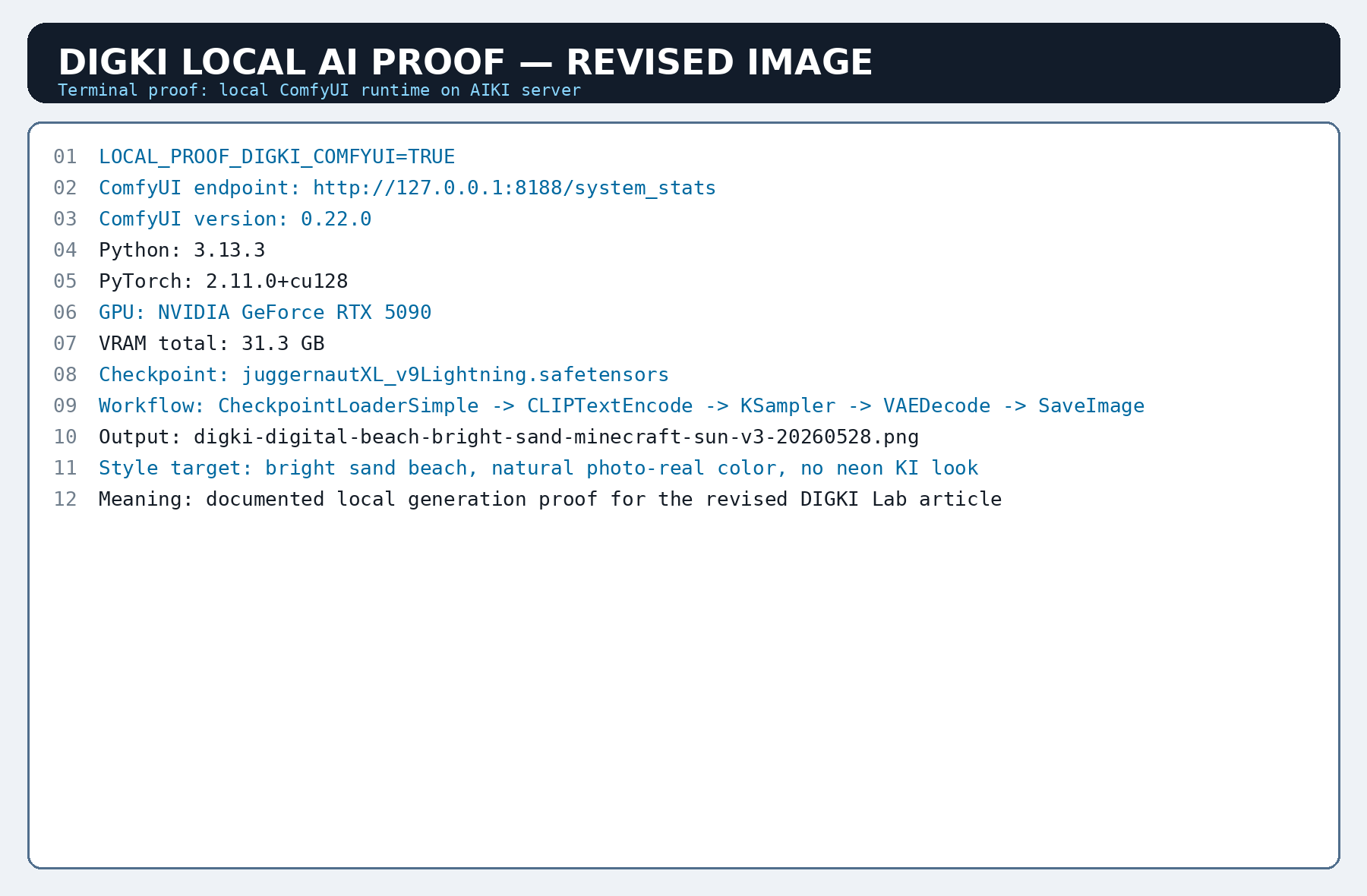
Technische Eckdaten
- Tool: ComfyUI lokal
- Runtime: lokaler DIGKI-Server, ComfyUI 0.22.0
- GPU: NVIDIA GeForce RTX 5090
- Modell/Checkpoint: JuggernautXL Lightning / SDXL-Familie
- Workflow: CheckpointLoaderSimple → CLIPTextEncode → KSampler → VAEDecode → SaveImage
- Prompt-Ziel: heller Sandstrand, fotorealistisches Paar, natürliche Farben, keine Neon-KI-Optik
- Minecraft-Sonne: eckige Block-/Pixelsonne als lokaler finaler Akzent
- Finales Asset:
digki-digital-beach-bright-sand-minecraft-sun-v3-20260528.png
Warum lokale KI?
Lokale KI macht solche Experimente kontrollierbarer: Prompts, Seeds, Modelle, Workflows und Nachbearbeitung bleiben im eigenen Setup. Gerade für Websites, Artikelbilder, Produktvisuals oder Serien im gleichen Stil ist das wertvoll, weil man Workflows wiederholen, anpassen und dokumentieren kann.
DIGKI Lab: In dieser Rubrik entstehen künftig weitere Beispiele für lokale KI, ComfyUI, Automationen und visuelle Experimente — mit sichtbarem Ergebnis, Prompt, Workflow und technischem Nachweis.